








03/07/2026
Tester Nobara KDE (français) sans risque

Voici votre guide complet, pas à pas, pour apprivoiser Nobara KDE en français sans trembler. Il est conçu pour une personne qui ne connaît que Windows, avec le souci constant de rassurer et d'expliquer chaque écran. Installez-vous confortablement, on y va en douceur.
Objectif : Vous avez entendu parler de Linux, de Nobara, peut-être même de KDE, et l'idée de quitter (un peu) Windows vous trotte dans la tête. Mais vous ne voulez surtout rien casser. Bonne nouvelle : on va faire un essai complet sur une simple clé USB, sans toucher à votre disque dur interne. Si l'expérience vous plaît, je vous expliquerai ensuite comment installer Nobara en dual-boot (pour choisir au démarrage) ou migrer définitivement. À la fin, on parlera mises à jour, pilotes d'imprimante et carte son. Prenez un verre de thé glacé, on y va.
1. Pourquoi Nobara, pourquoi KDE, et pourquoi ne pas paniquer
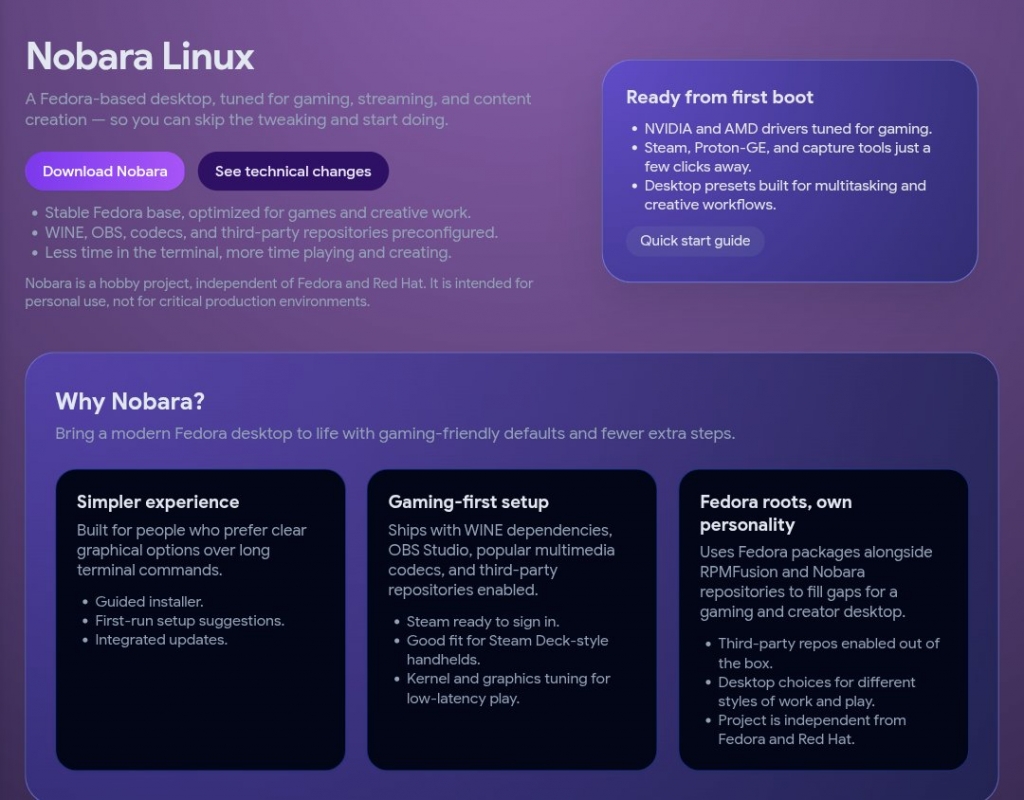
Nobara est une version améliorée de Fedora, un Linux réputé stable et moderne. Nobara y ajoute des optimisations pour le jeu vidéo, les cartes graphiques, et pas mal d'outils qui simplifient la vie. Elle est maintenue par le même développeur qui propose GE-Proton (GloriousEggroll), un nom bien connu des joueurs. Bref, c'est du sérieux, mais rendu accessible.
KDE Plasma est l'environnement de bureau : le look, les menus, les fenêtres. Il ressemble énormément à Windows dans son comportement par défaut (barre des tâches en bas, menu « Démarrer », bureau avec icônes). Vous ne serez pas dépaysé(e). Petite précision utile : Nobara propose en réalité deux saveurs KDE. L'édition « Official » utilise un KDE personnalisé par l'équipe de Nobara (icônes, thème, raccourcis maison), pensé pour le jeu et la création. L'édition « KDE » tout court propose un Plasma plus classique, plus proche de ce que vous trouveriez ailleurs, pour qui préfère personnaliser lui-même son bureau sans surcouche. Les deux sont d'excellents points de départ ; ce guide fonctionne pour les deux, mais si vous hésitez, l'édition « Official » est la plus « clé en main ».
Version française : tout est traduit, les menus, les messages, l'aide. Pas de galère linguistique.
Le test sur clé USB : c'est un vrai système complet, installé sur une clé ou un petit SSD externe. Vous pourrez y installer des logiciels, sauver des fichiers, tester votre imprimante, tout ça sans effacer Windows. Votre PC interne reste intouché. Si vous débranchez la clé et redémarrez, vous retrouvez Windows comme si de rien n'était.
Petit clin d'œil : pensez à cette clé comme à une caravane de vacances. Vous y mettez vos affaires, vous l'amenez partout, et votre maison (Windows) reste bien sage à sa place, volets fermés, en vous attendant.
2. Le matériel nécessaire (et rien de plus)
Pas besoin de courir acheter du matériel exotique. Voici la liste complète :
- Votre PC actuel sous Windows, avec au moins 8 Go de RAM pour être confortable.
- Deux clés USB :
- Une clé d'au moins 8 Go (appelons-la la « clé d'installation »). Elle servira juste à démarrer le programme d'installation de Nobara.
- Une seconde clé USB (ou un disque SSD externe) de 32 Go minimum, idéalement 64 Go ou plus, en USB 3.0 pour de bonnes performances (la « clé de test »). C'est sur celle-ci qu'on va vraiment installer Nobara. Plus elle est rapide, plus l'expérience sera fluide. Un petit SSD externe de 128 Go en boîtier USB est parfait, et c'est clairement l'option la plus agréable au quotidien si vous comptez prolonger l'essai plusieurs semaines.
- Une connexion Internet (le câble Ethernet est souvent reconnu directement, le Wi-Fi aussi dans la majorité des cas).
- Un peu de patience et l'envie d'apprendre sans stress.
Précautions : on ne touchera pas au disque interne de l'ordinateur pendant tout l'essai. Mais par principe, faites une sauvegarde de vos fichiers importants avant toute manipulation. Cela rassure, et c'est une bonne habitude qui sert dans n'importe quelle situation informatique, pas seulement ici.
3. Télécharger Nobara KDE en français
- Allez sur le site officiel : https://nobaraproject.org
- Cliquez sur le bouton Download.
- Sur la page de téléchargement, repérez la section KDE (et non « GNOME », « Steam-HTPC » ou « Steam-Handheld », qui ciblent d'autres usages). Comme on l'a vu plus haut, vous avez le choix entre l'édition « Official » (KDE personnalisé par Nobara) et l'édition « KDE » (Plasma plus classique). Pour un premier essai sans prise de tête, l'édition « Official » est recommandée.
- Si votre carte graphique est une NVIDIA, repérez l'ISO portant la mention « NVIDIA » : elle embarque directement les pilotes propriétaires, ce qui vous évite une étape de configuration plus tard. Si vous avez une carte AMD ou Intel, l'ISO standard suffit, les pilotes sont déjà dans le noyau.
- Le fichier se termine par
.iso. Il pèse plusieurs gigaoctets (généralement entre 3 et 6 Go selon l'édition). Gardez-le sur votre bureau Windows, on va s'en servir tout de suite.
Vérification (facultatif mais rassurant) : sur la page de téléchargement, vous trouverez un fichier de somme de contrôle (« checksum »). Pour vérifier que le fichier ISO n'est pas corrompu, vous pouvez utiliser l'outil Windows intégré CertUtil. Mais cette étape n'est pas obligatoire ; si le téléchargement s'est bien passé sans message d'erreur, c'est généralement bon.
4. Créer la clé d'installation amorçable (le « live USB »)
On va utiliser un logiciel libre et reconnu : Rufus. (Le site officiel de Nobara recommande aussi Ventoy, pratique si vous voulez garder plusieurs ISO sur la même clé, ou l'outil Fedora Media Writer. Mais Rufus reste le plus simple pour un premier essai, donc on s'en tient à lui dans ce tutoriel.)
- Branchez la clé USB de 8 Go (la « clé d'installation »). Attention : tout son contenu sera effacé.
- Téléchargez Rufus depuis https://rufus.ie/fr/ (prenez la version portable, pas besoin d'installation).
- Lancez Rufus. Il vous demandera peut-être l'autorisation d'exécution, acceptez.
- Dans Rufus :
- Périphérique : sélectionnez votre clé USB de 8 Go (vérifiez bien la taille affichée, surtout si plusieurs clés sont branchées en même temps).
- Type de démarrage : cliquez sur SÉLECTION et choisissez le fichier ISO de Nobara que vous venez de télécharger.
- Schéma de partition : laissez GPT (c'est ce qu'utilisent les PC modernes en UEFI). Si Rufus détecte « MBR », changez-le en GPT.
- Système de destination : UEFI (non CSM).
- Laissez les autres options par défaut (système de fichiers FAT32, etc.).
- Cliquez sur DÉMARRER.
- Une fenêtre peut apparaître pour vous demander comment écrire l'image. Choisissez le mode recommandé : « Écrire en mode image ISO » (mode DD). Validez.
- Rufus va copier les fichiers sur la clé. Cela prend quelques minutes, le temps de finir votre thé.
Votre clé d'installation est prête. Laissez-la branchée, on va s'en servir pour lancer l'installation vers la seconde clé.
5. Démarrer le PC sur la clé d'installation (et apprivoiser le BIOS/UEFI)
Le moment que tout le monde redoute : entrer dans le « BIOS ». Respirez, c'est juste un menu de réglages, pas une salle des machines. On va simplement dire au PC de démarrer sur la clé USB plutôt que sur Windows.
- Redémarrez l'ordinateur.
- Dès que le logo du fabricant apparaît, appuyez plusieurs fois sur la touche qui ouvre le menu de démarrage. Cette touche varie selon les marques : souvent F12, Échap, F9, F2 ou Suppr. Si vous ne savez pas laquelle, cherchez sur Internet « [marque du PC] touche boot menu ». Quelques repères : Dell → F12, HP → F9, Lenovo → F12 ou bouton Novo, Asus → Échap ou F8.
- Si au lieu du menu de démarrage vous entrez dans un grand menu bleu ou gris, c'est l'interface de configuration du BIOS/UEFI elle-même. Ne paniquez pas, c'est le même endroit, juste un niveau plus loin. Cherchez un onglet « Boot » ou « Démarrage » et modifiez l'ordre pour placer la clé USB en première position.
- Secure Boot — point important à corriger ici : contrairement à ce qu'on lit parfois, Nobara n'est pas compatible avec le Secure Boot. La distribution utilise un noyau Linux personnalisé et patché, qui n'est pas signé selon les exigences de Microsoft, et l'équipe du projet ne prévoit pas de changer cela (c'est un choix assumé, propre à une distribution « hobby » comme celle-ci). Il faut donc désactiver complètement le Secure Boot dans le BIOS, pas seulement le « configurer » : repérez l'option (onglet Security ou Boot selon les marques) et passez-la sur Disabled. C'est sans danger pour Windows : vous pourrez réactiver le Secure Boot plus tard si vous repassez exclusivement sur Windows, mais si Nobara reste sur votre PC (même en dual-boot), il devra rester désactivé pour que Nobara démarre.
- Une fois le démarrage sur la clé USB lancé, vous verrez un menu bleu de Nobara (GRUB). Choisissez l'option de démarrage de Nobara avec les flèches et Entrée.
Laissez le système se charger. Vous voilà sur le bureau Nobara KDE, exécuté en mode « live » (sans installation). Tout ce que vous faites ici ne sera pas sauvegardé, sauf si on installe sur la clé de test. Pour l'instant, admirez le bureau, ouvrez quelques applications, connectez-vous au Wi-Fi si nécessaire (l'icône réseau en bas à droite, comme sous Windows). Vous pouvez déjà vous faire une idée, mais on va passer à l'étape sérieuse : l'installation complète sur la seconde clé.
6. Installer Nobara sur la clé de test (le vrai système persistant)
C'est ici que la magie opère. Vous allez installer Nobara définitivement sur votre seconde clé USB (32 Go ou plus), exactement comme si c'était un disque dur interne, mais en prenant soin de ne rien écrire sur le disque de Windows.
Prérequis : branchez votre seconde clé USB (la clé de test) sur un autre port. Si c'est un SSD externe, branchez-le aussi.
6.1 Lancer l'installateur
Sur le bureau live de Nobara, vous verrez une icône « Install Nobara » (ou « Installer sur le disque dur »). Double-cliquez dessus. L'installateur s'appelle Calamares ; il est sobre et plutôt clair.
- Langue : choisissez « Français » (ou laissez par défaut si déjà en français). Cliquez sur Suivant.
- Emplacement et fuseau horaire : sélectionnez votre pays, votre ville (par exemple Paris). Suivant.
- Clavier : testez que la disposition correspond bien à votre clavier (AZERTY, etc.). Modifiez si besoin. Suivant.
6.2 Partitionnement : le cœur de la sécurité
C'est l'étape la plus délicate, parce qu'on va choisir OÙ installer Nobara. Ici, nous devons absolument éviter le disque interne de Windows. Prenez votre temps, relisez deux fois, et tout ira bien.
L'écran propose souvent trois méthodes :
- Remplacer une partition ou un disque
- Installation manuelle
- Installation automatique (utiliser tout un disque)
Nous allons choisir l'installation manuelle (« Partitionnement manuel »). Pas de panique, je vous guide bouton par bouton.
D'abord, identifions les disques. Dans la partie supérieure ou gauche de l'écran de partitionnement, vous verrez une liste des périphériques de stockage :
/dev/sda: c'est très probablement le disque interne de votre PC (où réside Windows). Il peut y avoir plusieurs partitions (sda1, sda2…)./dev/sdb(ou sdc, etc.) : c'est votre clé USB de test (la grande). Sa taille doit correspondre (ex. 32 Go). Notez bien sa lettre (ex. sdb). C'est sur ce disque, et uniquement celui-ci, que nous allons travailler.
Sélectionnez le disque correspondant à votre clé de test dans la liste. Ensuite, cliquez sur le bouton « Nouvelle table de partition » (ou « Créer une table de partitions »). On va choisir GPT. Cela effacera tout sur la clé, c'est normal et voulu. Validez.
Maintenant, on crée les partitions nécessaires, une par une, en utilisant l'espace libre apparu.
Partition EFI (indispensable en UEFI)
- Cliquez sur l'espace libre du disque cible, puis sur « Créer ».
- Taille :
512Mio. - Type de partition : « EFI System Partition » (ou « partition système EFI »).
- Point de montage :
/boot/efi. - Drapeaux : souvent, Calamares mettra automatiquement les drapeaux
bootetesp. Vérifiez qu'ils apparaissent. - Validez.
Partition racine (le reste du disque pour le système)
- Cliquez sur l'espace libre restant, puis « Créer ».
- Taille : laissez la valeur maximale proposée (tout l'espace restant).
- Système de fichiers :
ext4. - Point de montage :
/(la racine, c'est-à-dire l'emplacement principal du système). - Pas de drapeau particulier.
- Validez.
Résultat attendu : sur le disque de votre clé de test (ex. sdb), vous devez voir une petite partition fat32 montée sur /boot/efi et une grande partition ext4 montée sur /. Le disque interne (sda) ne doit comporter aucune coche de formatage, aucun point de montage ; il doit juste rester là, tranquille, à regarder le spectacle de loin.
Sélection du chargeur d'amorçage Sous la liste des partitions, ou dans un menu déroulant intitulé « Emplacement du programme d'amorçage » (« Install boot loader on »), choisissez le disque de votre clé USB, par exemple /dev/sdb (et non une partition comme sdb1). Cela installe le gestionnaire de démarrage (GRUB) sur la clé elle-même, sans toucher au disque interne.
Vérification ultime : relisez que le disque cible est bien votre clé de test. Si un doute subsiste, vous pouvez ouvrir le Gestionnaire de disques de Windows plus tard pour comparer les tailles. Une erreur ici est la seule chose qui pourrait affecter Windows, donc autant prendre deux minutes de plus pour être tranquille.
Cliquez sur Suivant. Calamares vous affichera un résumé de ce qui va être fait : vérifiez qu'aucune ligne ne concerne /dev/sda. Si tout est bon, validez.
6.3 Création du compte utilisateur
Remplissez :
- Votre nom complet (ex. Jean Dupont)
- Nom d'utilisateur (identifiant de connexion, en minuscules, ex. jean)
- Nom de l'ordinateur (au choix, ex. nobara-usb)
- Mot de passe : choisissez un bon mot de passe. Il vous sera demandé pour les tâches administratives (comme sous Windows, quand une fenêtre demande l'autorisation). Ne l'oubliez pas, il n'y a pas de bouton « mot de passe oublié » magique sous Linux.
- Vous pouvez cocher « Connexion automatique sans mot de passe » pour plus de confort sur une clé de test, mais c'est moins sécurisé. Je vous conseille de laisser la demande de mot de passe activée, par bonne habitude.
Cliquez sur Suivant. Un écran résumé apparaît, puis l'installation commence. Elle dure entre 5 et 15 minutes selon la vitesse de la clé — largement le temps de réchauffer ce thé qui a refroidi.
Quand tout est terminé, ne redémarrez pas tout de suite. D'abord, éteignez complètement le PC via le menu de Nobara (icône en bas à gauche → Éteindre). Ensuite, retirez la clé d'installation (la petite de 8 Go) mais laissez branchée la clé de test.
7. Premier démarrage sur votre Nobara portable
- Allumez le PC. Si le menu de démarrage n'apparaît pas automatiquement sur la clé, utilisez la même touche qu'au début (F12, etc.) pour choisir de démarrer sur la clé de test (vous la reconnaîtrez à sa marque ou à la mention UEFI).
- Le menu GRUB réapparaît, avec une option « Nobara ». Validez.
- Après quelques secondes, l'écran de connexion s'affiche. Entrez votre mot de passe. Le bureau KDE apparaît, cette fois dans une version installée et persistante. Vous pouvez maintenant débrancher et rebrancher la clé entre deux sessions : c'est votre système nomade.
Félicitations : vous avez installé Linux sur une clé USB sans aucun risque pour Windows. La partie la plus intimidante est derrière vous.
8. Installation des logiciels indispensables pour le test
8.1 Le magasin d'applications : un détail qui a changé récemment
Petite précision utile selon la version de Nobara que vous avez téléchargée : sur les éditions les plus récentes, le magasin d'applications historique Discover (l'icône en forme de sac à dos) a été remplacé par défaut par Flatpost, un outil plus léger développé par l'équipe de Nobara, spécialisé dans les applications Flatpak. Si vous ne trouvez pas Discover dans votre menu, c'est normal : cherchez « Flatpost », il fonctionne sur le même principe (rechercher une application, cliquer sur Installer). Si vous préférez malgré tout Discover, il reste possible de l'installer manuellement, mais Flatpost suffit largement pour un usage courant. Dans la suite de ce guide, les indications « via Discover » restent valables : remplacez simplement par Flatpost si c'est ce que vous avez sous la main, la logique est identique.
8.2 Navigateur : Firefox, Brave, Chrome ou Opera ? À vous de choisir
Selon la version installée, Nobara peut inclure Firefox ou Brave par défaut (l'équipe a basculé sur Brave sur les versions récentes pour des raisons de stabilité vidéo, mais cela n'empêche en rien d'installer le navigateur de votre choix). Si vous voulez un autre navigateur :
Firefox (déjà présent ou à installer) : ouvrez le menu KDE → Internet → Firefox. Ou, depuis le terminal (Konsole) :
sudo dnf install firefox
Brave : le plus simple est de passer par le magasin de logiciels (Discover ou Flatpost selon votre version, l'icône bleue ou l'icône Flatpost). Cherchez « brave » dans la barre de recherche. Il propose la version Flatpak (en bac à sable, donc bien isolée). Installez en un clic. Autre méthode, par la Konsole :
flatpak install flathub com.brave.Browser
Google Chrome : téléchargez le paquet .rpm depuis le site officiel de Chrome. Ensuite, double-cliquez sur le fichier téléchargé : le gestionnaire de paquets graphique s'ouvrira et proposera l'installation. Ou en terminal après téléchargement :
sudo dnf install ./google-chrome-stable_current_x86_64.rpm
Opera : là aussi, disponible en Flatpak via votre magasin d'applications (cherchez « opera ») :
flatpak install flathub com.opera.Opera
Une fois installé, votre navigateur apparaît dans le menu Internet. Connectez-vous à vos comptes, retrouvez vos favoris, etc. Tout fonctionnera comme sous Windows.
8.3 Suite bureautique gratuite
L'alternative libre à Microsoft Office s'appelle LibreOffice (successeur bien vivant d'OpenOffice, qui lui est peu mis à jour aujourd'hui). Pour l'installer, ouvrez votre magasin d'applications, cherchez « LibreOffice » et installez le paquet « LibreOffice » (la suite complète). Il vous apportera Writer (traitement de texte), Calc (tableur), Impress (présentations), etc. Vous pouvez aussi le faire en terminal :
sudo dnf install libreoffice
Si vous préférez Apache OpenOffice par nostalgie, il existe en téléchargement depuis son site, mais je vous encourage à essayer LibreOffice d'abord : il ouvre et enregistre les formats Microsoft Office sans problème, et c'est généralement celui que les autres distributions Linux recommandent aussi.
8.4 Faire reconnaître votre imprimante HP, Canon, Epson ou Brother
Nobara utilise CUPS pour l'impression, comme la grande majorité des systèmes Linux. Dans la plupart des cas, branchez l'imprimante en USB (ou assurez-vous qu'elle est sur le même réseau Wi-Fi), puis allez dans les Paramètres système → Imprimantes (ou « Configuration de l'impression »). Cliquez sur Ajouter une imprimante. Le système détecte souvent automatiquement le modèle et installe le bon pilote.
Par marque :
- HP : les imprimantes HP sont parmi les mieux supportées sous Linux grâce au projet HPLIP, généralement préinstallé. Allez dans le menu → « HP Device Manager » (ou tapez
hp-setupdans un terminal). Suivez l'assistant. Votre imprimante devrait apparaître et fonctionner du premier coup. - Canon : les modèles récents supportent l'impression sans pilote via IPP Everywhere. Si cela ne suffit pas, installez le paquet
cnijfilterdepuis les dépôts Nobara (sudo dnf install cnijfilter). Pour les modèles très récents, cherchez « pilote Canon Linux » dans votre magasin d'applications. Le site Canon propose aussi des paquets.deb/.rpmpour Linux. - Epson : la plupart des Epson fonctionnent avec le paquet
epson-inkjet-printer-escpr(souvent déjà présent sur Nobara). Allez dans les Paramètres → Imprimantes, elle devrait être détectée. Sinon, installezepson-inkjet-printer-escprvia votre magasin d'applications. - Brother : Brother fournit des scripts d'installation pour Linux. Téléchargez le « Driver Install Tool » depuis le site de Brother, décompressez-le, ouvrez un terminal dans le dossier et lancez :
sudo bash linux-brprinter-installer-*.sh
L'outil vous demandera le modèle et configurera tout automatiquement. Une fois fait, l'imprimante est ajoutée.
Bonne nouvelle générale : dans la grande majorité des cas, l'impression est plus simple que sous Windows, car il n'y a pas de CD à insérer ni de logiciel propriétaire à chercher ; le système récupère le nécessaire en ligne, tout seul.
8.5 Carte son Creative : la surprise (bonne, pour une fois)
Les cartes son Creative (Sound Blaster, Audigy, X-Fi…) sont en général bien reconnues par le noyau Linux. Nobara utilise PipeWire, un système audio moderne qui remplace l'ancien PulseAudio. Au premier démarrage, le son devrait fonctionner immédiatement. Petite vérification au cas où :
- Cliquez sur l'icône de haut-parleur en bas à droite. Vous verrez le périphérique audio actif.
- Si pas de son, ouvrez une Konsole et tapez
alsamixer: vérifiez que les canaux ne sont pas coupés (la mention « MM » signifie muet ; appuyez sur M pour réactiver). - Si la carte n'est pas reconnue du tout, cherchez dans le gestionnaire de paquets le paquet « alsa-firmware » (
sudo dnf install alsa-firmware) : parfois, des micro-logiciels supplémentaires sont nécessaires pour certains modèles plus anciens.
En général, carte Creative égale tranquillité. Le son sortira aussi bien qu'avant, sans configuration particulière.
9. Et maintenant, si l'expérience me plaît ?
Vous avez utilisé Nobara depuis une semaine ou deux, installé vos logiciels, imprimé des documents, écouté de la musique. Tout fonctionne, la clé USB est devenue votre petit chez-vous numérique. Se pose alors la question : comment en faire un système permanent ?
Deux routes s'offrent à vous.
9.1 Option 1 : le dual-boot — choisir entre Windows et Nobara au démarrage
Le dual-boot consiste à installer Nobara sur le disque interne de votre PC, à côté de Windows, en créant une deuxième partition. Au démarrage, un menu vous laissera choisir l'OS souhaité.
Préparation (sous Windows) :
- Sauvegardez vos fichiers (encore une fois, on n'est jamais trop prudent).
- Ouvrez le Gestionnaire de disques (clic droit sur le bouton Démarrer → Gestion des disques).
- Repérez votre partition principale (C:). Cliquez droit dessus → « Réduire le volume ». Réduisez d'au moins 50 000 Mo (50 Go) pour Nobara (100 Go si vous avez de la place). Validez. Vous verrez apparaître un espace « Non alloué ». Ne créez surtout pas de partition dans cet espace, laissez-le tel quel : c'est l'installateur de Nobara qui s'en chargera.
Installation en dual-boot :
- Branchez la clé d'installation de Nobara (celle de 8 Go) et démarrez dessus comme au début.
- Lancez l'installateur Calamares.
- Arrivé à l'étape de partitionnement, cette fois choisissez l'option « Installation automatique : installer à côté de Windows » (le libellé exact peut varier légèrement selon la version). L'installateur va détecter l'espace non alloué et proposer de le prendre pour Nobara. Vérifiez le résumé : Windows et ses partitions doivent être conservées, une nouvelle partition racine et une partition EFI (ou une extension de l'ESP existante) sont créées.
- Sélectionnez le disque interne (
/dev/sda) pour le chargeur d'amorçage. - Poursuivez normalement (utilisateur, mot de passe). L'installation se fait.
Après le redémarrage, vous verrez le menu GRUB avec deux entrées : « Nobara » et « Windows Boot Manager ». Utilisez les flèches pour choisir. Pas de panique, Windows est toujours là. Si GRUB ne montre pas Windows, ouvrez Nobara, lancez un terminal et tapez :
sudo grub2-mkconfig -o /boot/grub2/grub.cfg
Il devrait le retrouver sans difficulté.
N'oubliez pas le Secure Boot : comme pour l'essai sur clé, le Secure Boot doit rester désactivé pour que Nobara démarre, même en dual-boot permanent sur le disque interne. C'est une caractéristique durable de cette distribution, pas une étape ponctuelle.
Cas du SSD externe : si vous préférez installer Nobara sur un SSD externe dédié plutôt que sur le disque interne, la procédure est exactement celle de la section 6 (installation manuelle sur le disque externe). La différence est que vous choisissez au démarrage, via la touche de boot menu, de démarrer sur le SSD externe quand vous voulez Nobara. C'est un peu comme la clé de test, mais plus rapide et plus spacieux.
9.2 Option 2 : migrer définitivement — dire adieu à Windows (ou presque)
Vous êtes convaincu(e), Windows ne vous sert plus, vous voulez donner tout l'espace à Nobara. Alors on efface le disque pour une installation propre.
Procédure :
- Sauvegarde intégrale de vos fichiers, photos, documents sur un disque externe. Vérifiez deux fois que rien ne manque. On ne le répétera jamais assez : cette étape est la seule vraiment irréversible.
- Branchez la clé d'installation et démarrez dessus.
- Lancez l'installateur. Au partitionnement, choisissez « Effacer le disque et installer Nobara ».
- Sélectionnez le disque interne. Tout le contenu sera supprimé, Windows y compris.
- Terminez l'installation. Votre PC démarrera directement sur Nobara.
Après l'installation, vous pourrez recopier vos fichiers sauvegardés sur Nobara (les disques externes sont accessibles directement, sans manipulation particulière). LibreOffice ouvrira vos documents Word, votre navigateur pourra importer vos favoris si vous les avez exportés au préalable. La migration demande un petit temps d'adaptation, mais vous avez déjà testé pendant plusieurs jours, donc pas de mauvaise surprise.
10. Mises à jour du système, des pilotes et de la carte graphique : comment ça se passe
C'est l'une des grandes forces de Nobara : la gestion centralisée des mises à jour. Fini les pop-ups de dix logiciels différents qui réclament chacun leur tour d'attention.
10.1 Mises à jour de l'OS
Nobara utilise le gestionnaire de paquets DNF (et Flatpak pour de nombreuses applications). Votre magasin d'applications (Discover ou Flatpost selon votre version) vous notifie quand des mises à jour sont disponibles, généralement via une pastille colorée. Ouvrez-le, cliquez sur « Mettre à jour tout ». Parfois, une fenêtre demande le mot de passe utilisateur (comme le Contrôle de compte d'utilisateur sous Windows). C'est normal.
En ligne de commande, c'est très simple :
sudo dnf update      # met à jour les paquets RPM
flatpak update       # met à jour les applications Flatpak
Nobara intègre également un outil dédié, le système de mise à jour Nobara (accessible depuis l'application « Bienvenue » / Welcome au premier démarrage), qui gère aussi les mises à jour plus sensibles, comme le noyau ou les pilotes. Suivez simplement les notifications qu'il affiche.
10.2 Pilotes graphiques (GPU)
C'est le point fort de Nobara, pensé pour le jeu. Lors de l'installation, Nobara détecte votre carte graphique et installe automatiquement les pilotes appropriés :
- NVIDIA : si vous avez choisi l'ISO « NVIDIA » au téléchargement, le pilote propriétaire est déjà installé. Sinon, l'application « Bienvenue » de Nobara propose un gestionnaire de pilotes qui permet d'installer ou de changer de version de pilote NVIDIA (stable, bêta, ou nouvelles fonctionnalités) en quelques clics, sans toucher au terminal. Les futures mises à jour de pilote arrivent ensuite par les mises à jour DNF classiques.
- AMD : les pilotes libres Mesa sont intégrés au noyau et mis à jour avec le système. Nobara suit généralement une version très récente de Mesa pour de bonnes performances.
- Intel : même principe, tout est géré directement par le noyau.
Pour vérifier votre pilote, ouvrez une Konsole et tapez nvidia-smi (si NVIDIA) ou :
glxinfo | grep "OpenGL renderer"
Vous verrez votre carte graphique reconnue et le pilote actif.
10.3 Pilotes d'imprimante et carte son
Les pilotes d'imprimante installés via DNF (comme HPLIP) seront mis à jour en même temps que le système. Ceux installés manuellement (Brother, par exemple) doivent parfois être réinstallés si une mise à jour majeure du noyau casse quelque chose, mais c'est rare. Pour la carte son, les pilotes sont inclus dans le noyau Linux lui-même : chaque mise à jour du noyau, qui survient régulièrement, peut améliorer la compatibilité matérielle. Nobara propose généralement des noyaux récents, donc vous profitez vite des améliorations.
10.4 Petit guide de survie aux mises à jour
- Fréquence : les mises à jour arrivent par vagues régulières (Nobara fonctionne en « rolling release », c'est-à-dire des mises à jour continues plutôt que de grosses versions espacées). Une fois par semaine, ouvrez votre magasin d'applications et appliquez les mises à jour disponibles. En cinq minutes, c'est fait.
- Filet de sécurité : Nobara utilise par défaut le système de fichiers Btrfs avec des instantanés (snapshots), ce qui permet de revenir en arrière si une mise à jour pose problème, via une option au démarrage dans GRUB. C'est un peu votre bouton « annuler » caché, invisible jusqu'au jour où vous en avez besoin.
- Redémarrage parfois nécessaire : contrairement à Windows, très peu de mises à jour exigent un redémarrage immédiat, à l'exception de celles touchant au noyau. Vous pouvez généralement continuer à travailler, et redémarrer quand cela vous arrange.
- Pas de bloatware : aucune mise à jour intempestive de programme indésirable ne vient s'installer toute seule. Vous gardez le contrôle de ce qui arrive sur votre machine.
11. Conseils de confort et astuces anti-peur
- Raccourcis et habitudes : KDE permet de configurer les coins de l'écran, d'avoir un menu « Démarrer » classique (touche Windows/Meta), et de retrouver globalement les réflexes pris sous Windows. Vos doigts ne seront pas trop perdus.
- Si quelque chose ne marche pas : la communauté Nobara est active sur Discord et sur les forums. Le wiki officiel du projet, ainsi que le wiki de Fedora, sont aussi de très bonnes ressources si une question précise se présente.
- Retour à Windows : tant que vous n'avez pas écrasé le disque interne, retirer la clé USB de test et redémarrer suffit à retrouver Windows intact, comme si rien ne s'était passé. Même en dual-boot, un redémarrage et le choix « Windows » dans GRUB vous y ramèneront à l'identique.
- Essayez avant d'acheter : cette installation sur clé USB est une période d'essai sans engagement. Vous pouvez l'utiliser des semaines avant de vous décider, et changer d'avis à tout moment sans aucune conséquence sur votre PC.
12. Pour conclure, en souriant

Tester Nobara KDE, c'est un peu comme apprendre à faire du vélo avec des petites roues : on garde l'équilibre (Windows) à portée de main, mais on goûte déjà à la liberté du deux-roues. Vous avez maintenant une clé USB qui contient votre bureau, vos logiciels, et beaucoup moins de tracas qu'avant. Si un jour la clé fatigue, vous savez désormais refaire l'installation les yeux fermés (ou presque). Ce guide vous servira de compagnon à chaque étape.
Et n'oubliez pas : chaque grande migration commence par une clé de 32 Go. Amusez-vous bien, et rappelez-vous que sous Linux, l'erreur n'est jamais un drame — c'est juste une occasion d'apprendre quelque chose de nouveau (et d'aller boire un café pendant que la barre de chargement tourne).
09:46 Publié dans Actualité, Dépannage Astuces | Lien permanent | Commentaires (0) |  |
|  Facebook | | |
Les commentaires sont fermés.