








26/06/2026
Échapper à Windows 11 (et bientôt 12) pour Nobara KDE : la révolution estivale du PC multimédia
L'été. La saison des tongs, des grillades, des journées trop longues et des nuits trop courtes. La saison où l'on se dit, un verre de rosé à la main, que cette année, on va enfin ranger son bureau, trier ses photos, ou apprendre le ukulélé. Et puis, au fond de vous, une petite voix chuchote : et si... et si je changeais d'OS ?
Non, je ne parle pas de passer de Windows 10 à Windows 11. Ce n'est pas un changement, c'est une mise à jour forcée, un peu comme on change de chaise dans un restaurant où l'on vous sert un plat que vous n'avez pas commandé. Je parle d'un vrai changement. D'une rupture. D'un divorce, si l'on veut, avec une relation qui dure depuis trop longtemps et qui est devenue toxique.
Bienvenue dans le monde de Nobara KDE. Accrochez-vous, ça va secouer. Mais dans le bon sens.
Avant d'aller plus loin, il faut être honnête sur la nature de ce texte : ce n'est pas un comparatif neutre et désincarné de plus, de ceux qui alignent des tableaux de specs sans jamais prendre position. C'est un plaidoyer. Un plaidoyer pour quitter un système d'exploitation qui, au fil des années, a fini par ressembler davantage à une vitrine publicitaire qu'à un outil de travail ou de loisir. Et c'est aussi, accessoirement, l'histoire d'une distribution Linux née d'une frustration domestique très banale, devenue en quelques années une référence pour quiconque veut jouer, créer, ou simplement utiliser un ordinateur sans avoir l'impression d'être lui-même le produit.
Commençons donc par l'éléphant dans la pièce, celui qu'on aperçoit dès qu'on pousse la porte d'un magasin d'informatique ou qu'on configure un nouveau PC : le prix. Windows n'est pas gratuit. Une licence Windows 11 Famille, c'est environ 145 euros. Une licence Pro, c'est plus de 250 euros. Pour un système d'exploitation. Pour un logiciel qui, soyons honnêtes, ne fait rien de miraculeux. Il lance des programmes, il gère des fichiers, il affiche une interface. C'est le b.a.-ba. On ne demande pas à un système d'exploitation de réinventer la roue ; on lui demande simplement de rester à sa place, discrètement, pendant qu'on travaille ou qu'on s'amuse. Et c'est précisément là que Windows a, ces dernières années, commencé à déraper.
Sous Linux, vous payez exactement zéro euro. Pas de licence, pas d'abonnement, pas d'« offre premium » qui vous déverrouille le bouton Démarrer version dorée. Rien. Et ce n'est pas un logiciel entrée de gamme ou une version allégée, comme on pourrait le croire par réflexe en entendant le mot gratuit : c'est un système complet, puissant, et régulièrement mis à jour, développé par des milliers de contributeurs à travers le monde plutôt que par une seule entreprise cotée en bourse qui doit, chaque trimestre, justifier sa croissance auprès de ses actionnaires.
Mais la gratuité, à elle seule, n'a jamais suffi à convaincre grand monde de changer d'habitudes. Le frein principal, historiquement, c'était la complexité. Thomas Crider, le créateur de Nobara, résume très bien ce problème de fond, celui que rencontrent depuis toujours les distributions Linux grand public les plus rigoureuses, face à cette promesse de liberté qui s'accompagne souvent d'un mode d'emploi en petits caractères : « Fedora is a very good workstation OS, however, anything involving any kind of 3rd party or proprietary packages is usually absent from a fresh install. A typical point and click user can often struggle with how to get a lot of things working beyond the basic browser and office documents that come with the OS without having to take extra time to search documentation. » C'est précisément le trou que Nobara a été conçue pour combler, mais on y reviendra en détail un peu plus loin, au moment de parler de ses origines.
Pour l'instant, retenons simplement ceci : l'argument financier est réel, et il pèse, surtout pour les familles qui doivent équiper plusieurs machines. Mais ce n'est presque jamais lui qui fait basculer les gens d'un système à l'autre. Ce qui les fait basculer, c'est la lassitude. Cette fatigue sourde, cumulative, qui s'installe au fil des mises à jour, des fenêtres surgissantes et des décisions prises à votre place sans qu'on vous demande votre avis.
Ce camion-poubelle qui roule au ralenti

Windows 11 est un système d'exploitation qui pèse plus de 20 Go sur le disque, là où un système Linux moderne, codecs et logiciels de création inclus, tient parfois dans un tiers de cet espace. Il tourne avec une douzaine de processus en arrière-plan dont personne n'a jamais vraiment compris l'utilité, et qui semblent s'activer surtout au moment le moins opportun. Il vous demande de vous connecter avec un compte Microsoft, là où votre ordinateur ne devrait avoir besoin de rien d'autre que de votre présence physique devant lui. Il vous propose des publicités dans le menu Démarrer, cet endroit censé être le point de départ le plus neutre et le plus fonctionnel de toute l'interface. Il installe des jeux et des applications dont vous ne voulez pas, qui réapparaissent parfois après une mise à jour comme par magie, sans qu'on les ait jamais demandés deux fois. Il vous rappelle, tous les quatre matins, que vous devriez utiliser Edge plutôt que votre navigateur habituel, OneDrive plutôt que votre solution de sauvegarde, ou que vous devriez acheter un abonnement Game Pass alors que vous cherchiez simplement à lancer une partie.
C'est épuisant. Pas dramatique, pas insupportable au sens strict, mais épuisant, dans cette façon particulière qu'a la goutte d'eau de finir par user la pierre.
Et ce n'est même pas une question de matériel, contrairement à ce qu'on pourrait croire. J'ai vu des PC récents, avec 32 Go de RAM et des processeurs flambant neufs, ramer sous Windows 11 parce que le système décidait, dans sa grande sagesse, de lancer une analyse antivirus complète au moment précis où vous ouvriez Photoshop pour un rendu urgent. Linux, lui, ne fait pas ce genre de caprices. Il reste léger, réactif, prévisible, et il ne vous demande pas votre avis sur la météo toutes les trois heures via une notification qui s'incruste en plein milieu d'une visioconférence.
Octobre 2026, le couperet qui s'approche
Windows 10, c'était censé être « la dernière version de Windows ». C'est ce que Microsoft avait promis en grande pompe en 2015, lors de son lancement, comme pour clore définitivement la litanie des versions numérotées qui se succédaient depuis des décennies. Mais comme souvent avec les promesses des géants de la tech, celle-ci a fini aux oubliettes au moment où elle devenait commercialement gênante.
Le support grand public de Windows 10 s'est officiellement arrêté en octobre 2025. Microsoft propose, pour les retardataires et les indécis, des mises à jour de sécurité étendues, les fameuses ESU, gratuites jusqu'au 13 octobre 2026, puis payantes jusqu'en 2028 pour ceux qui voudraient gagner encore un peu de temps. Mais après ? C'est le vide. Plus de correctifs, plus de mises à jour, plus de sécurité. Un ordinateur connecté à internet sans aucun correctif de sécurité, c'est, pour parler clairement, une porte d'entrée grande ouverte.
Les utilisateurs de Windows 10 se retrouvent donc devant trois portes, et aucune n'est franchement réjouissante au premier abord. La première : acheter un nouveau PC compatible avec Windows 11, avec ses exigences de puce TPM 2.0 aussi strictes qu'arbitraires pour une bonne partie du parc encore parfaitement fonctionnel, parfois à peine âgé de quatre ou cinq ans. La deuxième : payer pour ces ESU jusqu'en 2028, en repoussant l'échéance sans jamais vraiment la résoudre, un peu comme on repousse un rendez-vous chez le dentiste. La troisième : passer à Linux, et régler le problème une bonne fois pour toutes, sans dépendre d'un calendrier fixé unilatéralement par un éditeur basé à Redmond.
Ce n'est pas un hasard si une initiative entière, baptisée « End of 10 », s'est montée pour accompagner les utilisateurs vers cette troisième option et leur éviter des mises à niveau matérielles coûteuses pour un gain souvent illusoire en termes d'usage réel. Le site américain BGR résume la situation d'une phrase sans détour, presque clinique : « Windows 10 is on its last legs. »
Windows, ce château de cartes
Windows reste, année après année, le système d'exploitation le plus ciblé par les malwares. Ce n'est pas un secret, ni une opinion partisane de plus dans la guerre froide qui oppose les communautés d'utilisateurs : c'est une statistique froide et constante depuis des années, confirmée par tous les éditeurs de solutions de sécurité du marché, y compris ceux qui vivent de la vente de logiciels antivirus pour Windows lui-même. La surface d'attaque est immense, héritée de décennies de compatibilité ascendante avec d'anciens logiciels, les failles sont nombreuses, et le système est devenu si complexe, si tentaculaire dans son architecture, que même Microsoft a visiblement du mal à suivre son propre rythme de correction.
Mais le problème le plus récent, et de très loin le plus inquiétant, porte un nom devenu presque tristement célèbre dans les cercles technophiles : Recall.
Ah, Recall. Ce bijou de technologie que Microsoft a présenté en 2024, en grande pompe, comme la solution à tous vos problèmes de mémoire numérique. Concrètement, Recall prend une capture d'écran de votre écran toutes les trois secondes, indexe tout ce que vous faites grâce à de l'intelligence artificielle embarquée, et stocke le tout dans une base de données locale censée vous permettre, plus tard, de retrouver n'importe quel document, n'importe quelle page web, n'importe quelle conversation que vous avez eue à l'écran, simplement en la décrivant de mémoire.
Sur le papier, l'idée a quelque chose de séduisant, presque de magique. Dans les faits, c'est devenu un cauchemar pour qui s'intéresse un minimum à la sécurité informatique. Le problème ? Cette base de données, dans sa première version, était stockée en clair, sans chiffrement digne de ce nom. N'importe quel malware, n'importe quel utilisateur disposant d'un accès local à la machine, même de façon temporaire ou détournée, pouvait récupérer des semaines, voire des mois, de votre activité, image par image, comme s'il avait eu un accès permanent par-dessus votre épaule.
Microsoft a fini par revoir sa copie, contraint et forcé, après un tollé général venu aussi bien de la presse spécialisée que des chercheurs en sécurité indépendants. La base de données est désormais chiffrée, et Recall est désactivé par défaut sur les nouvelles installations. Mais les problèmes persistent en sourdine, comme c'est souvent le cas une fois que la polémique initiale s'est tassée. Des chercheurs en sécurité ont découvert que le processus AIXHost.exe, celui qui traite les données de Recall une fois qu'elles sont déchiffrées pour être affichées à l'écran, n'est pas protégé de la même manière rigoureuse que la base elle-même au repos. Des outils comme TotalRecall Reloaded peuvent ainsi intercepter les données de Recall une fois que l'utilisateur s'est authentifié sur sa propre session, c'est-à-dire précisément au moment où elles sont le plus utiles, et donc le plus sensibles. Alexander Hagenah, le créateur de cet outil, résume le problème en une formule qui restera probablement comme l'une des plus justes de toute cette affaire : « The vault is solid. The delivery truck is not. »
Et ce n'est pas tout. Des applications comme Signal, qui se targuent de protéger la vie privée de leurs utilisateurs avant toute autre considération produit, ont dû bloquer Recall par défaut, faute de mieux, parce que Microsoft ne leur a tout simplement pas laissé d'autre choix technique pour garantir cette protection. Comme on peut le lire noir sur blanc sur le blog officiel de Signal : « Microsoft has simply given us no other option. » Ce n'est pas rien : une entreprise entière, dont la réputation tient presque exclusivement à sa discrétion technique, a dû construire un contournement spécifique uniquement pour se protéger d'une fonctionnalité de l'OS hôte. L'Université de Washington, de son côté, dans une analyse académique sans complaisance, a qualifié Recall de fonctionnalité posant des « substantial and unacceptable security, legality, and privacy challenges », une phrase qui, venant d'un établissement universitaire et non d'un forum de paranoïaques anonymes, mérite qu'on s'y arrête sérieusement plutôt que de la balayer comme une exagération de plus.
Et le pire dans tout ça, celui qui devrait vraiment vous faire réfléchir ? Même si vous désactivez Recall sur votre propre machine, par prudence ou par principe, il continue très probablement de tourner sur les ordinateurs des personnes avec qui vous échangez au quotidien. Vos emails, vos messages, vos documents confidentiels, vos photos de famille envoyées en pièce jointe, sont capturés de leur côté, sur leur machine, sans que vous ayez jamais, à aucun moment, donné votre consentement à quoi que ce soit. Votre vie privée ne dépend alors plus seulement de vos propres choix de configuration, mais de ceux, souvent par défaut et jamais vérifiés, de tout votre entourage numérique.
Voilà où nous en sommes. Un système d'exploitation qui espionne potentiellement ses utilisateurs au nom du progrès et de l'intelligence artificielle, qui stocke des données extraordinairement sensibles sans protection adéquate dès le premier passage, et qui force les développeurs d'applications tierces, parmi les plus respectées en matière de vie privée, à des contournements absurdes simplement pour protéger leurs propres utilisateurs contre le système qui les héberge.
Et vous vous demandez encore, sincèrement, pourquoi les gens quittent Windows ?
Linux en 2026 n'a plus grand-chose à voir avec le Linux d'il y a quinze ans
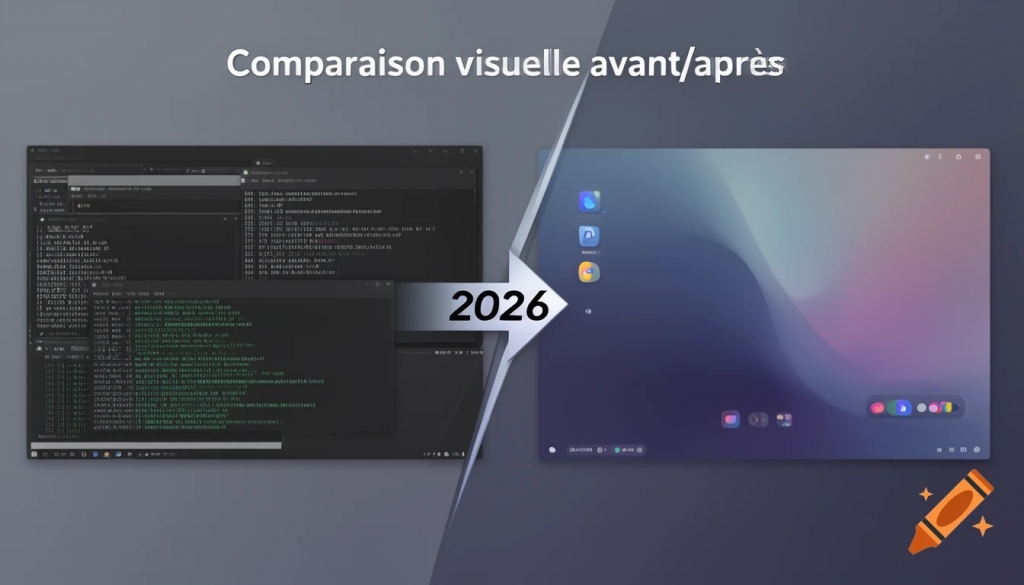
Si vous avez essayé Linux il y a dix ou quinze ans, peut-être à l'époque d'Ubuntu 10.04 ou d'une distribution dont le nom même s'est aujourd'hui perdu dans les méandres de l'histoire informatique, vous vous souvenez probablement des galères qui allaient avec : pilotes qui ne fonctionnaient pas, résolutions d'écran bizarres affichées dans un format qu'aucun moniteur du marché ne supportait vraiment, Wi-Fi qui refusait obstinément de se connecter malgré trois redémarrages, et cette impression constante de bricoler son ordinateur plutôt que de simplement l'utiliser pour ce qu'on voulait en faire.
En 2026, tout, ou presque tout, a changé. XDA Developers le formule sans grande ambiguïté dans une analyse récente du paysage Linux : « Modern Linux desktops are, by almost any reasonable metric, more than good enough. Environments like GNOME and KDE Plasma are stable, performant, and visually coherent in a way that would've been unthinkable a decade ago. »
Les distributions modernes sont polies, stables, et souvent plus agréables à utiliser au quotidien que Windows lui-même, qui traîne encore des incohérences visuelles héritées de plusieurs générations d'interfaces jamais totalement unifiées. Les animations sont fluides, l'interface est cohérente d'un bout à l'autre du système, et tout fonctionne dès l'installation avec un minimum de configuration manuelle, ce qui aurait semblé relever de la science-fiction il y a une quinzaine d'années. MakeUseOf va plus loin encore en affirmant qu'on peut désormais « be a completely competent Linux desktop user in 2026, while visiting the terminal only occasionally » : le terminal, cet épouvantail qu'on agite encore pour décourager les curieux, est devenu un outil parmi d'autres, et non plus un passage obligé.
Fini le temps où l'on passait des soirées entières à éditer des fichiers de configuration obscurs à la recherche d'une virgule mal placée ou d'un paramètre mal orthographié recopié depuis un forum vieux de dix ans. Aujourd'hui, Linux est devenu un système d'exploitation pour tout le monde, pas seulement pour les ingénieurs système qui trouvent ce genre de bricolage amusant un samedi après-midi pluvieux.
C'est peut-être sur le plan matériel que le changement est le plus spectaculaire, et le plus déterminant pour l'adoption grand public. Les fabricants, poussés par le succès commercial massif du Steam Deck et par la multiplication des PC portables vendus directement sous Linux par des constructeurs comme Lenovo ou Framework, ont massivement amélioré le support de leurs pilotes ces dernières années. Les cartes graphiques NVIDIA, qui étaient pendant des années le cauchemar absolu des utilisateurs Linux, au point de devenir une private joke récurrente dans la communauté, sont désormais prises en charge avec des pilotes propriétaires qui s'installent en un clic, sans compilation manuelle ni roulette russe au redémarrage suivant. AMD, de son côté, a des pilotes open source intégrés directement dans le noyau Linux, ce qui simplifie encore davantage les choses et garantit une compatibilité de longue durée. Le Wi-Fi, le Bluetooth, les imprimantes, les scanners : tout fonctionne, ou presque, du premier coup, sans avoir besoin d'aller chercher le moindre pilote sur un site tiers d'une fiabilité douteuse.
Le jeu vidéo sur Linux, lui, a longtemps été une blague récurrente dans les cercles informatiques, le genre de remarque ironique qu'on glissait pour clore un débat sur les mérites de tel ou tel système. Puis Valve est arrivé avec le Steam Deck, Proton, et une volonté farouche, presque obsessionnelle, de faire tourner les jeux Windows sur Linux sans que personne n'ait jamais besoin de s'en soucier ou même de s'en rendre compte. Aujourd'hui, des milliers de jeux Windows tournent sur Linux via Proton, souvent avec des performances égales, parfois même supérieures, à celles obtenues sous Windows pour le même matériel. Les distributions comme Nobara vont encore plus loin en préinstallant tout ce qu'il faut pour que cela fonctionne immédiatement, sans étape intermédiaire : Proton-GE, WINE, Lutris, Steam, le tout configuré et prêt dès le premier démarrage. XDA Developers résume bien l'intérêt concret de cette approche : « Built on Fedora, Nobara is one of the easier recommendations for gaming on Linux because of how much it gives you out of the box. It ships with codecs, kernel patches, and quality-of-life tweaks that most users end up installing manually anyway. »
Sur Linux, en somme, vous êtes chez vous, au sens le plus littéral du terme. Pas de compte obligatoire pour démarrer une session, pas de télémétrie qui remonte discrètement vos habitudes vers des serveurs lointains dont vous ne saurez jamais grand-chose, pas d'intelligence artificielle qui vous espionne sous couvert de vous rendre service. Vous installez ce que vous voulez, vous configurez comme vous l'entendez, et personne ne vous dit quoi faire de votre propre machine, achetée avec votre propre argent. Les mises à jour sont fréquentes, transparentes dans leur contenu, et ne vous obligent pas à redémarrer votre ordinateur toutes les trois semaines pour des correctifs dont on ne sait jamais vraiment ce qu'ils corrigent au juste, faute de notes de version dignes de ce nom. Et si vous avez le moindre doute sur la sécurité d'un logiciel, vous pouvez littéralement aller lire son code source ligne par ligne, puisque tout, ou presque, est ouvert et vérifiable par n'importe qui dans le monde.
Nobara, ou l'histoire d'un père frustré et d'un fils ingénieur

Nobara Linux est née le 10 juillet 2022, ce qui en fait, à l'échelle du monde Linux où certaines distributions affichent fièrement vingt ou trente ans d'existence, un projet encore très jeune. Son créateur, Thomas Crider, est un ingénieur logiciel qui travaillait chez Red Hat, l'une des entreprises les plus respectées de l'écosystème open source et, accessoirement, l'éditeur derrière Fedora, la distribution dont Nobara dérive directement. Mais dans le monde du Linux, on le connaît surtout sous son pseudonyme, devenu presque une marque à part entière : Glorious Eggroll.
Ce nom ne vous dit peut-être rien de prime abord si vous venez tout juste de découvrir cet univers, mais si vous avez déjà joué à un jeu Windows sous Linux ces dernières années, ne serait-ce qu'une seule fois, vous avez très probablement profité de son travail sans même le savoir. Glorious Eggroll est en effet le développeur de Proton-GE, une version modifiée et améliorée de la couche de compatibilité Proton développée à l'origine par Valve, qui permet de faire tourner des milliers de jeux Windows sur Linux dans de bien meilleures conditions que la version officielle seule ne le permettrait. Pour beaucoup de joueurs sous Linux, le nom de Glorious Eggroll évoque davantage la confiance que l'anonymat habituel des contributeurs open source.
L'idée de Nobara, comme souvent les bonnes idées qui durent, est née d'une frustration toute personnelle et assez universelle au fond. Le père de Crider utilisait Windows pour jouer, comme des millions d'autres personnes de sa génération, mais il rencontrait constamment des problèmes : pilotes mal installés, jeux qui plantaient, mises à jour qui cassaient quelque chose qui fonctionnait la veille. Crider essayait de les résoudre à distance, par téléphone ou par message, encore et encore, week-end après week-end, dans ce scénario familier à quiconque a un jour été désigné, bien malgré lui, support informatique officieux de sa propre famille. Il a fini par se dire, sans doute un soir d'exaspération : et si je créais un système Linux préconfiguré pour le gaming, qui fonctionne immédiatement, sans que mon père n'ait jamais besoin de toucher à quoi que ce soit de technique ?
Nobara était née de cette intuition toute simple : la meilleure distribution pour un utilisateur exigeant n'est pas nécessairement la plus configurable, mais celle qui demande le moins de configuration possible. Et le nom n'est pas un hasard non plus, puisqu'il vient tout droit de la culture populaire : selon Linux Magazine, il serait « presumably named for Nobara Kugisaki, an anime character known for her fierce independence » — une indépendance farouche qui colle plutôt bien, on en conviendra, à l'esprit général du projet et à sa volonté de s'affranchir des conventions habituelles du monde Linux.
En moins de deux ans, Nobara est passée d'un projet personnel bricolé pour dépanner un père exaspéré à une distribution reconnue à l'échelle internationale, classée onzième sur DistroWatch, ce baromètre informel mais très suivi de la popularité des distributions Linux. Elle a attiré au passage une communauté de contributeurs bénévoles, des mécènes prêts à financer le développement sur le long terme, et une vraie reconnaissance dans le monde du Linux, loin de l'anonymat dans lequel sombrent généralement les innombrables distributions qui naissent et meurent chaque année sans jamais dépasser le cercle restreint de leur créateur initial.
En mai 2025, avec la version 42, Nobara est officiellement devenue une distribution en rolling release, un changement de philosophie qui n'a rien d'anecdotique. Cela signifie que vous n'avez plus à attendre la sortie de versions majeures, parfois espacées de plusieurs mois, pour profiter des dernières mises à jour de sécurité ou des derniers correctifs de pilotes : elles arrivent en continu, un peu comme sur Arch Linux, la distribution de référence en la matière, mais avec la stabilité que confère sa base Fedora, réputée pour son sérieux et sa rigueur technique. La version 43, sortie en décembre 2025, a consolidé cette approche avec cinq éditions différentes, que nous détaillerons un peu plus loin, chacune pensée pour un usage bien particulier.
Tout est prêt, et c'est bien là tout l'intérêt
La promesse de Nobara est simple, presque brutale dans sa simplicité revendiquée : vous installez, vous utilisez, vous ne touchez à rien. Pas de période d'adaptation laborieuse, pas de liste de tâches post-installation à cocher une par une sur un wiki communautaire avant de pouvoir enfin profiter de sa machine.
Contrairement à Fedora, dont elle dérive directement et qui est volontairement épurée, par choix philosophique et par prudence légale, au point d'obliger l'utilisateur à ajouter lui-même des dépôts tiers pour les codecs, les pilotes propriétaires et les logiciels non libres, Nobara inclut absolument tout cela par défaut, dès le premier démarrage, sans qu'on ait besoin d'aller chercher la moindre commande sur un forum.
Concrètement, quand vous installez Nobara, vous disposez déjà de Steam et de Lutris pour gérer votre bibliothèque de jeux, qu'elle vienne de plateformes commerciales ou de sources plus exotiques, de Proton-GE et de WINE pour faire tourner les jeux Windows dans de bonnes conditions sans aucune manipulation préalable, d'OBS Studio, de Blender et de Kdenlive pour la création de contenu, qu'il s'agisse de streaming, de modélisation 3D ou de montage vidéo, de tous les codecs multimédia courants comme le H.264, le H.265 ou GStreamer pour lire sans accroc n'importe quel fichier vidéo ou audio que vous pourriez croiser, des pilotes propriétaires NVIDIA et AMD préinstallés et prêts à l'emploi dès le premier démarrage, des dépôts RPMFusion et Flathub déjà activés pour élargir considérablement le catalogue de logiciels disponibles, et même d'outils maison conçus spécifiquement pour la distribution, comme le Nobara Tweak Tool, qui centralise les réglages les plus utiles, et un assistant de post-installation qui vous guide pas à pas pour les derniers ajustements éventuels.
MakeUseOf décrit bien cette philosophie du tout inclus, qui tranche radicalement avec l'approche minimaliste de la plupart des distributions concurrentes : « Nobara is built with gaming and content creation in mind. It has everything installed that I specifically need straight away. No downloading extra things via Discover to make games that typically don't work suddenly work. » C'est exactement ça, résumé en quelques mots : pas de chasse au trésor dans des dépôts obscurs dont on ne sait jamais s'ils sont maintenus, pas de ligne de commande à copier-coller depuis un forum anglophone d'une fiabilité douteuse pour faire fonctionner un jeu qui, en toute logique, devrait simplement marcher tout seul dès l'installation.
KDE Plasma, ou Windows en mieux
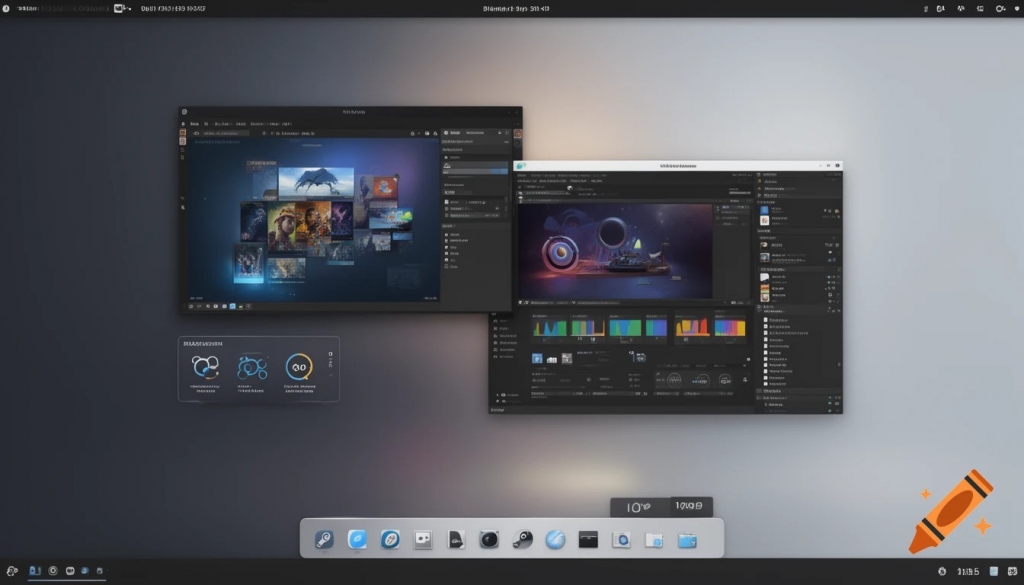
La version officielle de Nobara utilise KDE Plasma comme environnement de bureau par défaut. Et c'est un choix judicieux, presque évident une fois qu'on y a goûté un peu plus de cinq minutes, là où d'autres environnements demandent un temps d'acclimatation plus long avant de révéler leurs qualités.
KDE Plasma ressemble à Windows par bien des aspects, ce qui n'est probablement pas un hasard tant la communauté KDE a toujours eu à cœur de séduire les utilisateurs venant d'autres systèmes : une barre des tâches en bas de l'écran, un menu Démarrer dans le coin, des icônes posées sur le bureau comme on en a toujours connu. Mais c'est précisément là que s'arrête la comparaison, et où commence la vraie différence. KDE est infiniment plus personnalisable, plus léger en ressources consommées, et plus moderne dans sa conception technique sous-jacente, qui repose sur des technologies bien plus récentes que celles encore présentes dans certains recoins de Windows.
Vous pouvez déplacer les panneaux exactement où vous le souhaitez sur l'écran, changer les thèmes en quelques clics sans jamais avoir besoin de redémarrer la session, ajouter des widgets pour afficher la météo, vos performances système ou vos prochains rendez-vous, configurer des raccourcis clavier complexes pour automatiser des tâches répétitives, et même transformer entièrement l'apparence de l'interface pour qu'elle ressemble à macOS ou à GNOME si l'envie vous en prend un jour de mauvaise humeur ou de simple curiosité. Tout cela sans jamais avoir besoin de toucher à un seul fichier de configuration en ligne de commande, contrairement à ce que la réputation un peu datée de Linux pourrait laisser penser.
Linux Compatible le décrit ainsi, dans un constat qui résume bien l'équilibre trouvé par l'équipe de Nobara : « The Official edition ships with a custom KDE look that balances gaming tools and creative apps. It feels like the reference point for most users who want a polished desktop without digging through settings menus. » Pour un utilisateur venant de Windows, la transition vers KDE est ainsi pratiquement indolore, presque imperceptible au quotidien. Les raccourcis clavier sont similaires, Win+E pour l'explorateur de fichiers, Win+D pour afficher le bureau, et la logique générale de navigation entre fenêtres, menus et paramètres reste sensiblement la même qu'on a toujours connue. On ne réapprend pas à utiliser un ordinateur depuis zéro, on change simplement de décor, et assez vite, on en vient même à se demander pourquoi on n'a pas fait le changement plus tôt.
Cinq éditions pour cinq usages
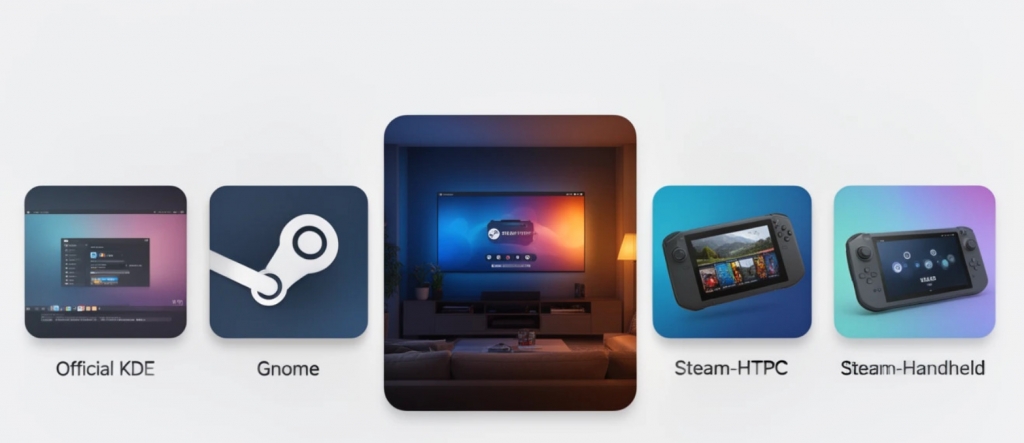
Nobara propose en réalité cinq éditions distinctes, ce qui permet à chacun de trouver la formule qui lui correspond le mieux sans avoir à tout reconfigurer soi-même après coup, une fois l'installation terminée et les premières déceptions éventuelles déjà installées.
L'édition Official est l'édition de référence, celle dont on a déjà beaucoup parlé, qui propose KDE Plasma personnalisé pour équilibrer au mieux les usages liés aux jeux et à la création de contenu, sans privilégier excessivement l'un au détriment de l'autre. L'édition KDE, plus standard et plus proche d'une installation KDE classique, s'adresse à ceux qui préfèrent repartir d'une base plus neutre et la personnaliser eux-mêmes selon leurs propres goûts, sans les choix esthétiques déjà faits pour eux par l'équipe de Nobara. L'édition GNOME propose, comme son nom l'indique sans détour, l'environnement GNOME, plus minimaliste et épuré dans son approche visuelle, pour ceux qui préfèrent une interface plus sobre et moins chargée en options visibles. Viennent ensuite deux éditions plus spécialisées, qui s'écartent franchement du schéma classique du bureau : Steam-HTPC, qui démarre directement dans une interface façon console de salon, optimisée pour les téléviseurs et l'usage à la manette depuis le canapé, sans jamais montrer la moindre fenêtre de bureau traditionnelle, et Steam-Handheld, pensée spécifiquement pour les écrans portables comme le Steam Deck ou les nombreuses consoles portables tierces qui se sont multipliées ces dernières années sur ce segment en pleine expansion.
Linux Compatible souligne d'ailleurs que ce sont précisément ces deux dernières éditions qui distinguent vraiment Nobara du reste du paysage des distributions Linux, bien davantage que ses versions de bureau plus classiques : « The Steam editions stand out as the real differentiators in this lineup. The Steam-HTPC edition boots straight into a console-like experience optimized for gamepads and big-screen TVs. » C'est un positionnement assez malin de la part de l'équipe : là où la plupart des distributions Linux se contentent de décliner un bureau classique sous différentes formes, Nobara va chercher des usages que Windows lui-même ne couvre que très partiellement, et souvent de façon peu convaincante.
Il faut tout de même glisser un petit mot d'avertissement ici, par souci d'honnêteté plus que par pessimisme. Nobara reste un projet personnel à l'origine, aujourd'hui maintenu par une communauté de contributeurs bénévoles et quelques mécènes, et il est conçu avant tout pour les ordinateurs personnels, pas pour faire tourner des serveurs critiques en entreprise où la stabilité à long terme et le support contractuel priment sur tout le reste. Il faut désactiver le Secure Boot pour l'installer, ce qui peut en rebuter certains, surtout les moins à l'aise avec ce genre de réglage au niveau du BIOS, et son usage n'est pas particulièrement recommandé à grande échelle dans un cadre professionnel strict où la traçabilité et le support officiel sont des exigences contractuelles. Mais pour un PC à la maison, une machine de gaming dans un coin du salon, ou un poste de création de contenu dans une chambre transformée en petit studio, c'est tout simplement parfait, et largement suffisant pour ce qu'on lui demande.
2026, l'année où le vent tourne vraiment
Nous l'avons dit en ouverture, mais il convient d'y revenir maintenant avec les chiffres en main, après avoir détaillé point par point les raisons techniques et philosophiques de ce basculement : Windows 10 n'est plus supporté gratuitement depuis octobre 2025, et la fenêtre des mises à jour de sécurité étendues, même gratuites pour l'instant, se refermera à son tour dans les mois qui viennent. Les utilisateurs encore sous Windows 10, et ils sont nombreux, se retrouvent ainsi confrontés à un choix qui, pour beaucoup d'entre eux, ressemble fort à une impasse construite artificiellement : acheter un nouveau PC compatible Windows 11 alors que l'ancien fonctionne parfaitement bien, payer pour des mises à jour de sécurité dont le prix grimpe avec le temps qui passe, ou passer à Linux et sortir définitivement de cette logique de calendrier imposé.
Et les chiffres, justement, parlent d'eux-mêmes, bien plus que n'importe quel argument théorique. Plus d'un demi-million d'utilisateurs Windows sont passés à Linux au cours de la seule année 2025, un chiffre qui aurait semblé totalement improbable il y a encore une décennie. Des distributions comme Zorin OS, pensée elle aussi pour faciliter la transition depuis Windows, ont dépassé le million de téléchargements, dont 78 % provenaient directement d'utilisateurs venant de Windows et non d'autres distributions Linux, ce qui confirme bien qu'il s'agit d'un mouvement de fond et non d'un simple jeu de chaises musicales entre habitués de l'open source. BGR résume la tendance d'une formule qui claque et qui restera probablement dans les mémoires de cette période charnière : « Microsoft's loss is Linux's gain. »
Grâce à Valve, à Proton, et à des distributions comme Nobara qui en tirent toute la substance pour la rendre accessible au plus grand nombre, le gaming sur Linux n'est plus un pari hasardeux réservé à une poignée d'irréductibles, c'est devenu une alternative sérieuse et solidement documentée à Windows, avec des retours d'expérience désormais nombreux et vérifiables. Des jeux AAA comme Cyberpunk 2077 tournent parfaitement, sans bricolage particulier ni configuration manuelle savante. La bibliothèque Steam dans son ensemble devient, mois après mois, de plus en plus compatible, à mesure que Proton progresse et que les éditeurs eux-mêmes commencent, lentement mais sûrement, à prêter attention à cette plateforme qu'ils ignoraient superbement il y a encore quelques années. Et les performances, dans certains cas précis, sont même meilleures sous Linux que sous Windows pour un matériel strictement identique, ce qui aurait semblé absolument absurde à n'importe qui il y a encore dix ans.
La peur du terminal reste, malgré tout, le principal frein psychologique pour les utilisateurs de Windows qui envisagent sérieusement de sauter le pas, davantage encore que la peur de perdre tel ou tel logiciel précis. Mais en 2026, cette peur n'a plus vraiment de raison d'être, et elle relève de plus en plus d'une image d'Épinal dépassée par les faits. XDA Developers l'explique bien, avec une formule qui résume tout l'esprit de cette évolution : « Modern Linux desktops are better because they've become more comfortable making sensible assumptions. A new monitor usually appears where it should, with the right scale and refresh rate close enough to start using immediately. » Les distributions modernes sont conçues, par construction, pour être utilisées sans jamais avoir besoin d'ouvrir un terminal de toute la durée de vie de la machine, et Nobara, en particulier, va encore plus loin en automatisant tout ce qui peut raisonnablement l'être, des pilotes graphiques aux codecs vidéo en passant par les outils de capture.
Reste, en dernier lieu, ce que Linux offre et que Windows ne pourra probablement jamais offrir, par construction même de son modèle économique fondé sur la collecte de données et la monétisation de l'attention : la liberté. La liberté d'utiliser son ordinateur exactement comme on l'entend, sans publicités glissées dans le menu Démarrer entre deux raccourcis utiles, sans espionnage déguisé en fonctionnalité intelligente présentée comme un progrès, sans restrictions artificielles imposées d'en haut par une entreprise qui n'a jamais à répondre directement de ses choix devant ses utilisateurs. Et tout cela, ne l'oublions surtout pas au moment de faire ses comptes, reste entièrement gratuit, sans aucune contrepartie cachée.
Cet été, faites le grand saut
Les vacances d'été sont le moment idéal pour expérimenter, bien plus que n'importe quelle autre période de l'année où les contraintes professionnelles ou scolaires viennent immanquablement s'imposer. Vous avez du temps libre, vous êtes détendu, et vous pouvez vous permettre de tâtonner un peu, de tester, de revenir en arrière si nécessaire, sans que cela ait la moindre conséquence sur votre travail du lundi matin suivant.
Installez Nobara KDE sur une partition de votre disque dur, en cohabitation tranquille avec votre installation Windows existante si vous n'êtes pas encore prêt à trancher définitivement, ou mieux encore, sur ce vieux PC qui traîne dans un placard depuis trop longtemps, oublié, jugé trop lent pour les usages modernes alors qu'il n'attend peut-être qu'un système plus adapté à ses capacités réelles. Testez-le sérieusement, pas juste l'espace d'une après-midi curieuse. Jouez à vos jeux habituels, ceux que vous lancez tous les soirs sans même y penser. Montez une vidéo de vos dernières vacances. Écoutez de la musique en travaillant. Naviguez sur le web comme vous le faites tous les jours, sans chercher la petite bête. Et demandez-vous, au bout d'une semaine d'usage réel et non d'un simple essai superficiel, si vous avez vraiment, sincèrement, envie de revenir à Windows après tout ce que nous venons de détailler ensemble.
La réponse pourrait bien vous surprendre, et pas seulement vous. MakeUseOf, qui a testé en conditions réelles les deux principales distributions taillées spécifiquement pour le gaming sur Linux, conclut d'ailleurs sans grande hésitation, après comparaison directe : « At this point in time, I would personally say that both Bazzite and Nobara are excellent options for gamers hoping to leave the Windows ecosystem behind. Or at least, to run Windows 11 as a backup to their primary Linux distro. » Notez bien la nuance de cette dernière phrase : même les plus convaincus n'exigent pas une rupture brutale et définitive du jour au lendemain. Garder Windows en secours, sur une autre partition ou un disque dédié, pour les rares cas où il reste irremplaçable, est une approche tout à fait raisonnable et largement pratiquée.
Nobara n'est pas parfaite, il faut le dire honnêtement, sans tomber dans l'angélisme du converti qui refuse de voir le moindre défaut chez son nouveau jouet. C'est un projet communautaire avant tout, porté par des bénévoles et quelques mécènes plutôt que par les moyens financiers d'une multinationale, et il y a forcément, comme dans tout projet vivant de cette nature, des bugs, des limitations, des choses qui ne fonctionnent pas toujours du premier coup ou qui nécessitent un peu de patience pour être résolues. Mais c'est un projet vivant, qui évolue, qui s'améliore version après version au rythme de sa communauté, et qui est porté par des gens véritablement passionnés par ce qu'ils construisent plutôt que par un service marketing chargé de vendre une promesse à laquelle plus personne ne croit vraiment.
Et surtout, surtout, c'est un projet qui vous respecte d'un bout à l'autre de l'expérience. Qui ne vous espionne pas en silence. Qui ne vous force pas à créer un compte en ligne pour simplement démarrer votre propre ordinateur, acheté avec votre propre argent et installé chez vous. Qui ne vous vend pas de la publicité glissée subrepticement dans votre menu Démarrer entre deux raccourcis d'applications que vous utilisez réellement.
Alors, cet été, offrez-vous une bouffée d'air frais bien méritée. Offrez-vous Nobara KDE.
---
À suivre : dans un prochain article, je vous expliquerai tout le processus de migration, d'installation, et les logiciels gratuits compatibles. Restez connectés.
Voici une liste de logiciels tournant avec Nobara KDE : bureautique, création 2D/3D, photo, vidéo, antivirus/VPN, gestion d’image et de son, correcteur orthographique (intégré dans LibreOffice/OnlyOffice), décompresseurs, lecteurs audio/vidéo, et bien plus encore.
Logiciels natifs multiplateformes (Windows + Linux) – compatibilité Nobara KDE native
LibreOffice (version 26.2 pour la suite bureautique), OnlyOffice (version 8.0+ pour la compatibilité Microsoft Office), Firefox (version 136+ pour la navigation web), Brave Browser (version 1.70+ pour la navigation axée confidentialité), Chromium (version 134+ pour la navigation open-source), Thunderbird (version 128+ pour la messagerie), Steam (version 1.0.0.81+ pour la plateforme de jeux), Lutris (version 0.5.18+ pour le gestionnaire de jeux), Heroic Games Launcher (version 2.15+ pour les jeux Epic/GOG), GIMP (version 3.0+ pour la retouche d’images), Inkscape (version 1.4+ pour le dessin vectoriel), Krita (version 5.2+ pour la peinture numérique), Blender (version 4.2+ pour la modélisation 3D et l’animation), Kdenlive (version 26.04+ pour le montage vidéo), OpenShot (version 3.3+ pour le montage vidéo), OBS Studio (version 31+ pour la capture et le streaming), VLC media player (version 3.0.23+ pour le lecteur multimédia), Audacity (version 3.7+ pour l’édition audio), Spotify (version 1.2+ pour le streaming musical), Obsidian (version 1.7+ pour la prise de notes), Syncthing (version 1.27+ pour la synchronisation peer‑to‑peer), qBittorrent (version 5.0+ pour le client torrent), Transmission (version 4.0+ pour le client torrent léger), PeaZip (version 10.0+ pour l’archiveur multiplateforme), VSCodium (version 1.95+ pour l’éditeur de code sans télémétrie), Bitwarden (version 2025.1+ pour le gestionnaire de mots de passe), Nextcloud Desktop (version 3.15+ pour la synchronisation cloud), Calibre (version 7.20+ pour la gestion de bibliothèque eBook), Discord (version 0.0.70+ pour la communication vocale/textuelle), Reaper (version 7.0+ pour la station audio numérique, native Linux), Signal Desktop (version 7.0+ pour la messagerie sécurisée)
---
Logiciels conçus pour Windows – compatibles Nobara KDE via Wine/Proton (préinstallé et optimisé)
Wine (version 11.0+ comme couche de compatibilité de base), Proton-GE (version GE-9.0+ pour la couche Valve améliorée), ProtonPlus (version 0.4.0+ pour la gestion des versions Proton), Bottles (version 51.0+ pour la gestion des environnements Wine), Winetricks (version 20240105+ pour l’installation des bibliothèques Windows), Adobe Photoshop (version CC 2021 et 2025, désormais installable et fonctionnel sous Wine grâce aux derniers correctifs), FL Studio (version 21+ pour la production musicale, fonctionne via Wine avec PipeASIO pour la latence réduite), Ableton Live (version 11+ pour la MAO, via Wine avec PipeASIO), Microsoft Office (version 2016, les apps Word/Excel/PowerPoint sont les plus stables sous Wine), Paint.NET (version 5.0+ pour la retouche d’images légère), Notepad++ (version 8.6+ pour l’éditeur de texte avancé), 7-Zip (version 24.08+ via l’installeur Windows sous Wine), ShareX (version 16.0+ pour la capture d’écran et le partage), Revo Uninstaller (version 5.0+ pour le désinstallateur avancé), Malwarebytes (version 5.0+ pour l’analyse antivirus complémentaire), NordVPN (version 7.0+ pour le client VPN) via l’interface Wine, ExpressVPN (version 12.0+ pour le VPN) via Wine
Et quelques jeux…

Counter-Strike 2 (version native Linux Source 2, compatible Nobara KDE), Dota 2 (version native Linux, compatible Nobara KDE), PUBG: BATTLEGROUNDS (version Steam via Proton, jouable sous Nobara KDE), Forza Horizon 6 (version Steam via Proton, jouable sous Nobara KDE), Cyberpunk 2077 (version Steam via Proton, performances élevées sous Nobara KDE), Elden Ring (version Steam via Proton, compatible Nobara KDE), Baldur's Gate 3 (version native Linux, compatible Nobara KDE), Hades II (version native Linux, compatible Nobara KDE), Hades (version native Linux, compatible Nobara KDE), Marvel Rivals (version Steam via Proton, compatible Nobara KDE), Battlefield 6 (version Steam via Proton, compatible Nobara KDE), Apex Legends (version Steam via Proton, compatible Nobara KDE), Warframe (version native Linux, compatible Nobara KDE), War Thunder (version native Linux, compatible Nobara KDE), ARC Raiders (version Steam via Proton, compatible Nobara KDE), Forza Horizon 5 (version Steam via Proton, compatible Nobara KDE), Red Dead Redemption 2 (version Steam via Proton, compatible Nobara KDE), Grand Theft Auto V (version Steam via Proton, compatible Nobara KDE), The Witcher 3: Wild Hunt (version native Linux, compatible Nobara KDE), Horizon Zero Dawn (version Steam via Proton, compatible Nobara KDE), God of War (version Steam via Proton, compatible Nobara KDE), Spider-Man Remastered (version Steam via Proton, compatible Nobara KDE), The Last of Us Part I (version Steam via Proton, compatible Nobara KDE), Doom Eternal (version native Linux Vulkan, compatible Nobara KDE), Shadow of the Tomb Raider (version native Linux, compatible Nobara KDE), Borderlands 3 (version Steam via Proton, compatible Nobara KDE), Far Cry 6 (version Steam via Proton, compatible Nobara KDE), Assassin's Creed Valhalla (version Steam via Proton, compatible Nobara KDE), Watch Dogs: Legion (version Steam via Proton, compatible Nobara KDE), The Division 2 (version Steam via Proton, compatible Nobara KDE), Tom Clancy's Rainbow Six Siege (version Steam via Proton, compatible Nobara KDE), World of Warcraft (version Battle.net via Lutris/Proton, compatible Nobara KDE), World of Warcraft Classic (version Battle.net via Lutris/Proton, compatible Nobara KDE), Diablo IV (version Battle.net via Proton-GE, compatible Nobara KDE), Diablo II: Resurrected (version Steam via Proton, compatible Nobara KDE), Diablo III (version Battle.net via Proton, compatible Nobara KDE), Overwatch 2 (version Battle.net via Proton DX12, jouable sous Nobara KDE), Hearthstone (version Battle.net via Proton, compatible Nobara KDE), StarCraft II (version Battle.net via Proton, compatible Nobara KDE), StarCraft Remastered (version Battle.net via Proton, compatible Nobara KDE), Heroes of the Storm (version Battle.net via Proton, compatible Nobara KDE), Call of Duty: Warzone (version Battle.net/Steam via Proton, compatible Nobara KDE), Call of Duty: Modern Warfare (version Steam via Proton, compatible Nobara KDE), Call of Duty: Black Ops Cold War (version Steam via Proton, compatible Nobara KDE), Call of Duty: Vanguard (version Steam via Proton, compatible Nobara KDE), Call of Duty (2003) (version Steam via Proton Experimental, compatible Nobara KDE), Call of Duty 2 (version Steam via Proton, compatible Nobara KDE), Path of Exile (version Steam via Proton, compatible Nobara KDE), Path of Exile 2 (version Steam via Proton, compatible Nobara KDE), Final Fantasy XIV (version Steam via Proton, compatible Nobara KDE), Guild Wars 2 (version Steam via Proton, compatible Nobara KDE), The Elder Scrolls Online (version Steam via Proton, compatible Nobara KDE), Black Desert Online (version Steam via Proton, compatible Nobara KDE), New World (version Steam via Proton, compatible Nobara KDE), Lost Ark (version Steam via Proton, compatible Nobara KDE), The Quinfall (version Steam via Proton, compatible Nobara KDE sous réserve), 7 Days to Die (version Steam via Proton, meilleures performances que la version native Linux, compatible Nobara KDE), Minecraft (version Java native Linux via lanceur Prism Launcher ou MultiMC, compatible Nobara KDE), Minecraft Dungeons (version Steam via Proton, compatible Nobara KDE), Need for Speed Heat (version Steam via Proton Experimental, compatible Nobara KDE), Need for Speed Hot Pursuit Remastered (version Steam via Proton 11, compatible Nobara KDE), Need for Speed Unbound (version Steam via Proton, compatible Nobara KDE), The Long Dark (version native Linux, compatible Nobara KDE), Outer Wilds (version native Linux, compatible Nobara KDE), Subnautica (version native Linux, compatible Nobara KDE), Factorio (version native Linux, compatible Nobara KDE), Baldur's Gate 3 (version native Linux, compatible Nobara KDE), et Hades (version native Linux, compatible Nobara KDE).
08:27 Publié dans Actualité | Lien permanent | Commentaires (0) |  |
|  Facebook | | |